
Exness pour PC — téléchargement sur Windows 10 et 11 · Côte d'Ivoire
Ce qu’est vraiment le téléchargement Exness pour PC, si l’installateur coûte quelque chose et comment l’installer sur Windows 10 ou Windows 11.
Ouvrir un compte Exness →Sur un ordinateur Windows, un compte Exness se trade avec le terminal de bureau MetaTrader 5 ou MetaTrader 4 ; il n’existe pas de logiciel de bureau Exness à part. L’installateur est un fichier .exe Windows, téléchargeable sans frais, qui fonctionne sous Windows 10 et Windows 11.
Exness pour PC : ce qu’il faut savoir avant de télécharger
| Question | Réponse |
|---|---|
| Logiciel Exness à part pour Windows | Aucun : sur PC, le compte fonctionne dans un terminal MetaTrader |
| Terminaux | MetaTrader 5 (MT5) et MetaTrader 4 (MT4), versions de bureau |
| Où se trouve l’installateur | Lien dans l’Exness Personal Area, après connexion |
| Coût du téléchargement | Aucun frais pour l’installateur ; les coûts de trading sont distincts |
| Versions de Windows | Windows 10 et Windows 11 |
Télécharger pour PC : quel fichier se cache derrière la recherche
Le téléchargement Exness pour PC est l’installateur d’un terminal de bureau MetaTrader 5 (MT5) ou MetaTrader 4 (MT4), installé sur l’ordinateur et relié à un compte de trading Exness.
Les deux installateurs sont proposés dans l’Exness Personal Area après connexion. Chacun est un fichier .exe Windows qui installe le terminal. Au premier lancement, le terminal demande trois informations affichées dans le Personal Area :
- le numéro du compte de trading ;
- le mot de passe de ce compte ;
- le nom du serveur indiqué à côté du compte.
Téléchargement gratuit ? L’installateur et les coûts autour
Récupérer l’installateur ne coûte rien : aucun frais pour télécharger le .exe depuis le Personal Area, aucun frais pour installer le terminal sur le PC.
Les coûts apparaissent avec le trading, pas avec le téléchargement. Ils dépendent du type de compte, de l’instrument et de la taille de la position, et le trading de CFD comporte des risques quelle que soit la plateforme.
Windows 10, Windows 11 et les options sans installation
Les installateurs de bureau MetaTrader 5 et MetaTrader 4 fonctionnent sous Windows 10 et Windows 11 ; le fichier est le même sur les deux systèmes. Une fois installé, le terminal s’ouvre depuis le menu Démarrer comme tout autre logiciel Windows.
Deux autres options sont souvent prises pour une application Windows :
- Exness Terminal — une plateforme web qui s’ouvre dans un navigateur, sans rien installer ;
- Exness Trade app — une application mobile pour Android et iOS, pas un logiciel Windows.
Installer sur un ordinateur : du .exe à la première connexion
Récupérer l’installateur dans le Personal Area
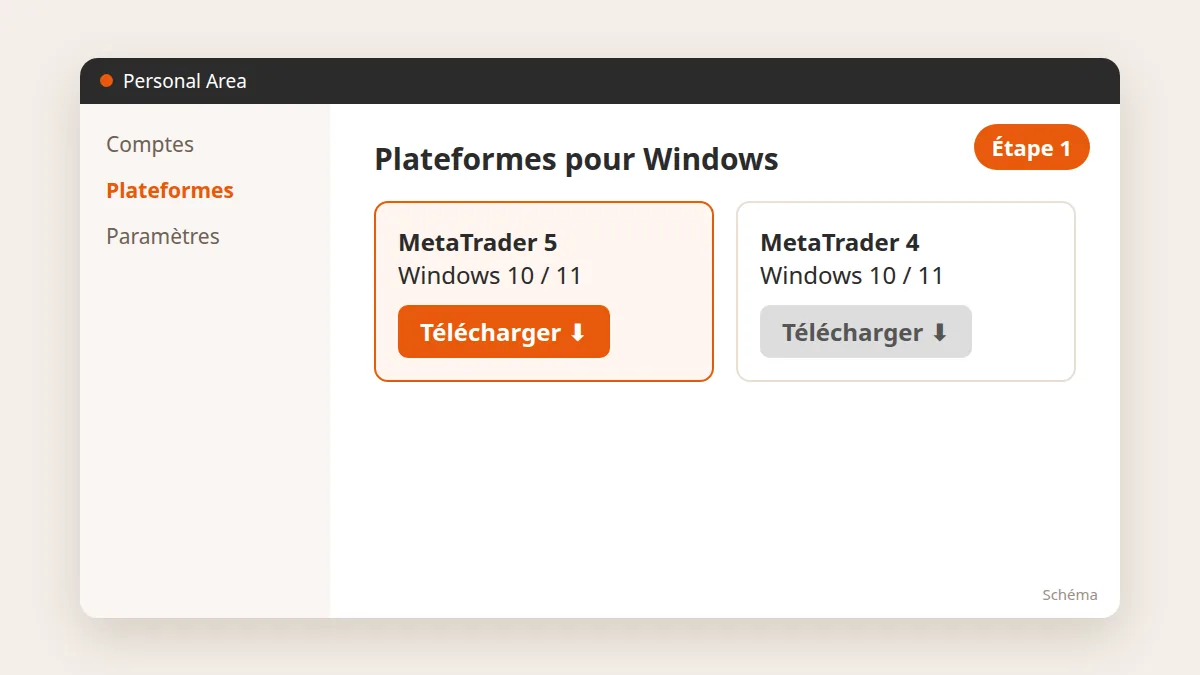
Se connecter à l’Exness Personal Area dans le navigateur du PC et ouvrir la section qui liste les installateurs Windows. MetaTrader 5 et MetaTrader 4 sont des téléchargements distincts.
Lancer le .exe sur l’ordinateur
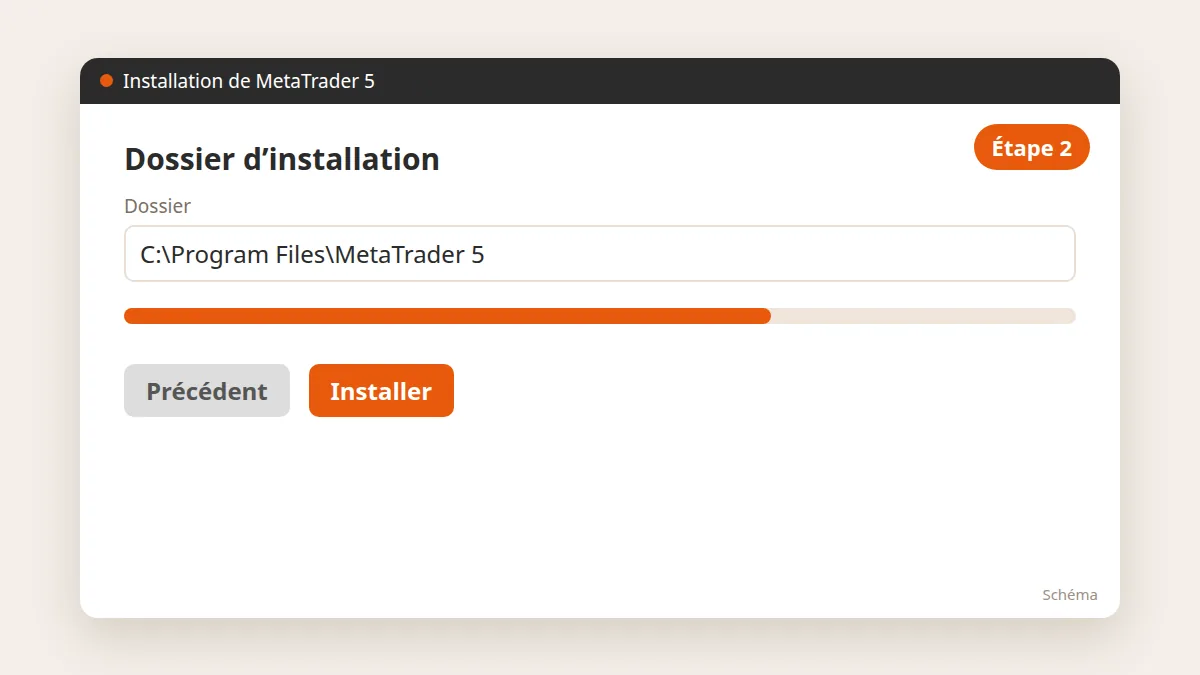
Ouvrir le fichier téléchargé et suivre les fenêtres d’installation en gardant le dossier proposé. L’installation copie le terminal sur le PC.
Se connecter avec les identifiants du compte
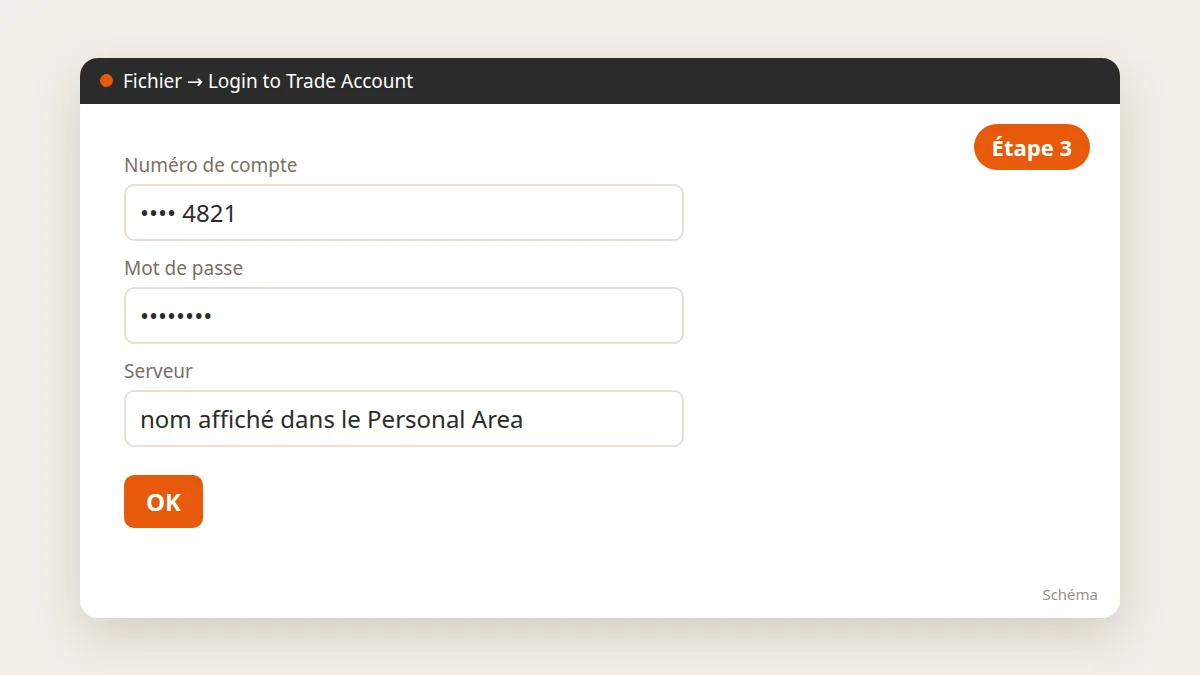
Au premier lancement, ouvrir File → Login to Trade Account et saisir le numéro de compte, le mot de passe et le nom du serveur exactement comme dans le Personal Area.
Vérifier le compte dans le terminal
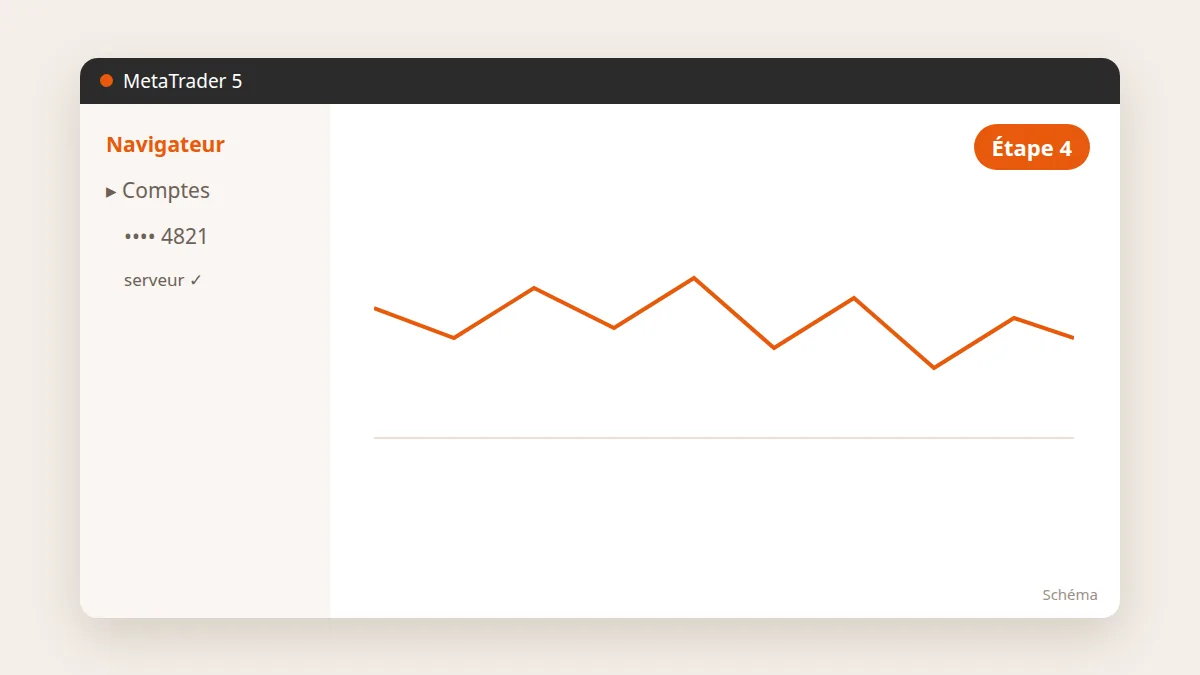
Quand les informations correspondent, le compte apparaît dans le panneau Navigateur. Si la connexion est refusée, comparer d’abord le nom du serveur avec celui du Personal Area.